



Способы копирования
Существует два основных способа копирования файлов:
- копирование перетаскиванием;
- копирование через буфер обмена.
При перетаскивании нужно зажать левую кнопку мыши на нужном файле и, не отпуская, «перенести» файл на пиктограмму нужной папки или раздела диска. После этого левую кнопку нужно отпустить.
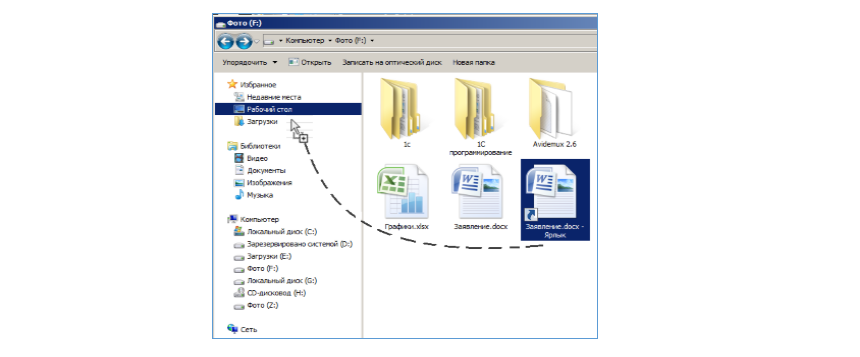
Рисунок 1.
Буфер обмена – это специальная область оперативной памяти, которая предназначена для временного хранения информации при копировании. Для копирования файла через буфер обмена нужно выполнить следующий алгоритм:
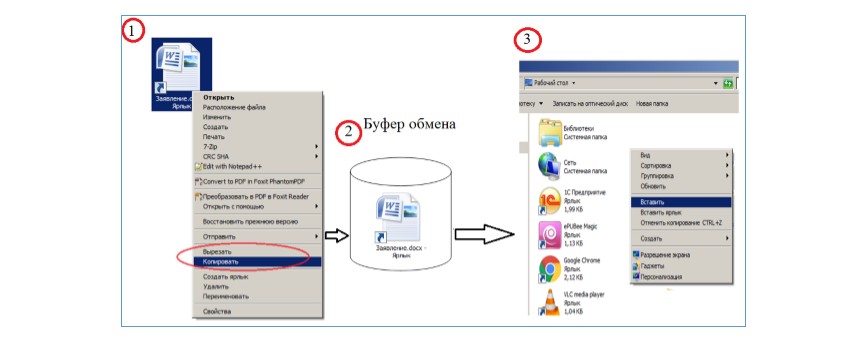
Рисунок 2.
- Вызвать контекстное меню файла и выбрать в нем один из пунктов: либо «Копировать», либо «Вырезать». Если выбран пункт «Копировать», то файл останется по своему старому адресу, а его копия появится в новом месте. Если выбрать «Вырезать», то файл будет удален по старому адресу, но его копия появится в новом месте.
- Открыть окно папки или раздела диска, куда необходимо поместить копию.
- Вызвать в этом окне контекстное меню, щелкнув правой кнопкой мыши на пустом месте.
- Выбрать в контекстном меню пункт «Вставить».
Копирование группы объектов
Если требуется скопировать несколько объектов (файлов или папок) сразу, то алгоритм копирования следует немного изменить. Здесь возможны три способа выделения нужных объектов.
- Способ 1. При выделении нужных объектов левой кнопкой мыши нужно удерживать клавишу Ctrl на клавиатуре. Этот способ позволяет выделять объекты выборочно.
- Способ 2. При выделении нужных объектов удерживается клавиша Shift на клавиатуре. При этом мышкой нужно указать только первый объект и последний объект. В результате выделится вся группа между первым и последним объектами.
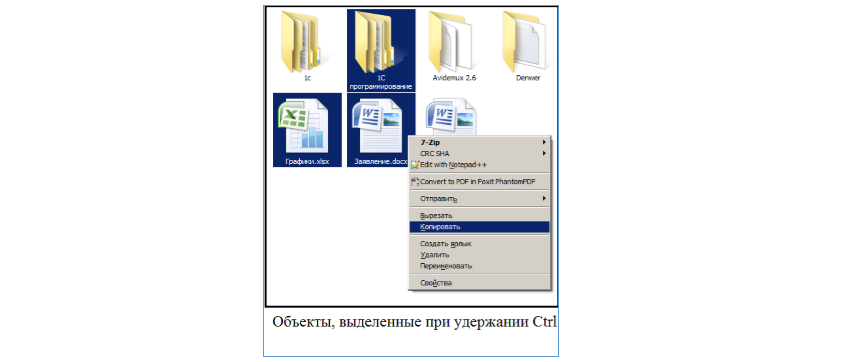
Рисунок 3.
- Способ 3. При удержании левой кнопки мыши «нарисовать» прямоугольник, в который попадут нужные объекты. Клавиатура при этом способе не используется.
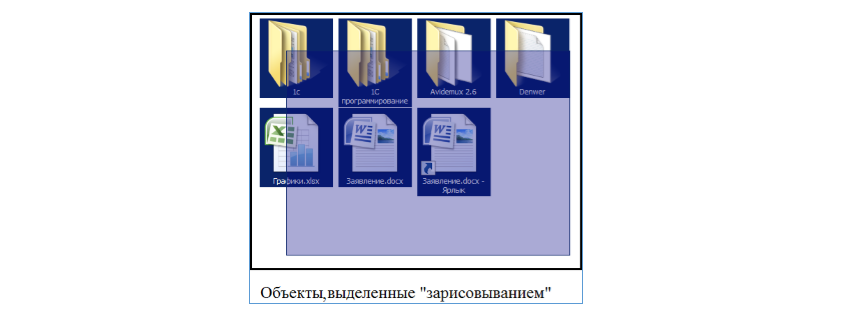
Рисунок 4.
После того как нужные объекты выделены одним из перечисленных способов, можно:
- либо вызвать контекстное меню щелчком правой кнопки мыши на любом из выделенных объектов и выполнить копирование через буфер обмена;
- либо выполнить перетаскивание всей группы.
Удаление и восстановление файлов
Файл, папку или группу объектов можно удалить. Для этого нужно выбрать в контекстном меню пункт «удалить». Однако, такое удаление не является полным. Объект еще подлежит восстановлению. Удаленный объект переносится в специальную папку «Корзину». «Корзина» обычно всегда присутствует на рабочем столе Windows. Файлы и папки из «Корзины» еще могут быть восстановлены. Для этого нужно открыть окно «Корзины», найти в ней нужный объект, вызвать его контекстное меню и выбрать в нем пункт «Восстановить».
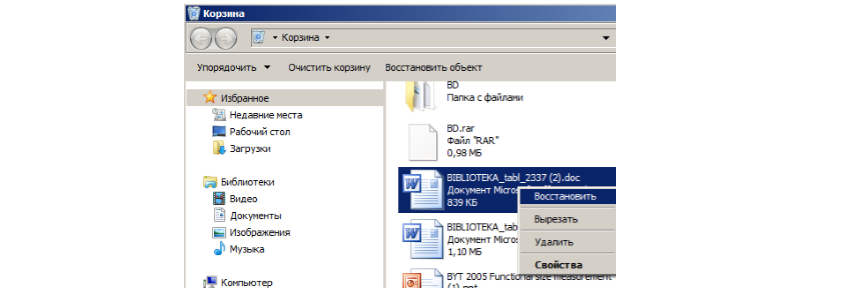
Рисунок 5.
Файл или папка исчезнет из «Корзины» и вновь вернется в то место файловой системы, откуда был изначально удален.
В «Корзине» часто скапливаются довольно крупные объемы данных, которые занимают много местао на жестком диске. Поэтому за ее состоянием нужно следить и время от времени очищать «Корзину». Сделать это можно выбрав пункт «Очистить» в контекстном меню «Корзины».

Рисунок 6.
Следует помнить, что после очищения «Корзины» файлы и папки, удаленные из нее, восстановлению уже не подлежат. Если быть совсем точными, то иногда некоторые из них восстановить удается, но это уже задача не для рядового пользователя.
 Найти эксперта