







Создание диаграммы
Для вставки диаграммы в Word, начиная с версии 2007, нужно нажать кнопку Диаграмма на вкладке Вставка в группе Иллюстрации, после чего откроется диалоговое окно Вставка диаграммы.
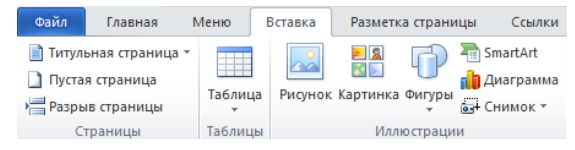
Рисунок 1. Группа Иллюстрации вкладки Вставка
Диалоговое окно Вставка диаграммы дает возможность выбора типа диаграммы (гистограмма, график, круговая, линейчатая, с областями, точечная, биржевая, поверхность, кольцевая, пузырьковая, лепестковая) и ее вида (для каждого типа диаграммы свой набор).
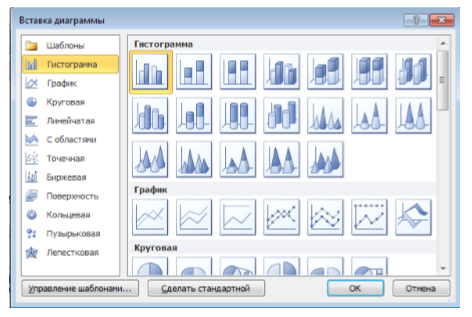
Рисунок 2. Диалоговое окно Вставка диаграммы
После выбора типа и вида диаграммы откроется окно табличного процессора Excel соответствующей версии с набором необходимых значений для построения диаграммы.
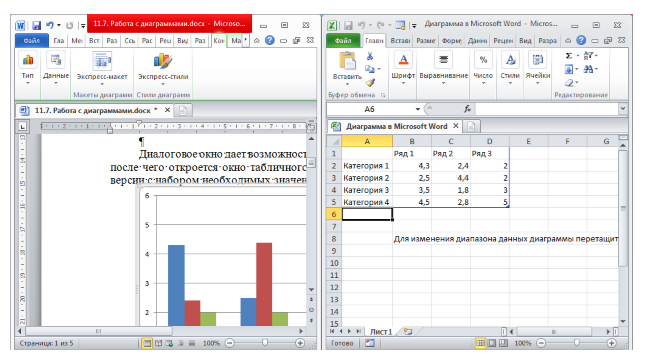
Рисунок 3. Окно табличного процессора Excel для создания диаграммы
В окне Excel нужно ввести необходимые данные для построения диаграммы. При их внесении можно наблюдать как изменяется диаграмма в документе Word.
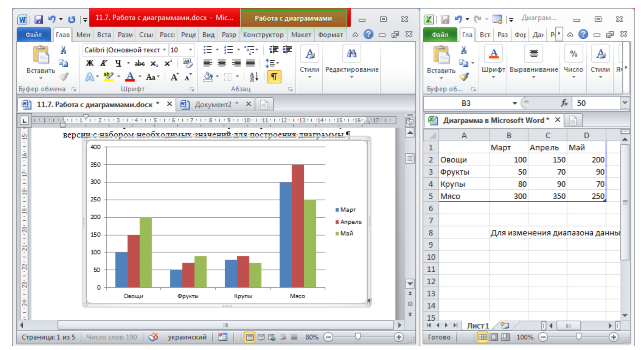
Рисунок 4. Внесение необходимых данных в окно Excel для создания диаграммы
После внесения необходимых данных окно Excel можно закрыть, после чего диаграмма вставится в документ Word.
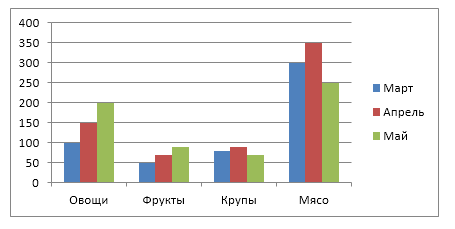
Рисунок 5. Готовая диаграмма
При выделении диаграммы на ленте появляются 3 дополнительные вкладки инструмента Работа с диаграммами для редактирования и форматирования диаграммы:
- Конструктор,
- Макет,
- Формат.
Вкладка Конструктор

Рисунок 6. Вкладка Конструктор
Вкладка содержит 4 группы:
- Тип,
- Данные,
- Макеты диаграмм,
- Стили диаграмм.
С помощью инструментов данных групп можно изменить вид диаграммы, ее данные и стиль.
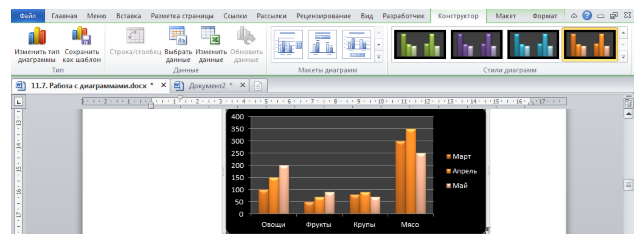
Рисунок 7. Результат применения стиля к диаграмме
Вкладка Макет
Вкладка Макет состоит из 6 групп:
- Текущий фрагмент,
- Вставка,
- Подписи,
- Оси,
- Фон
- Анализ.
С помощью инструментов данных групп можно выполнять оформление как всей диаграммы, так и ее отдельных элементов: название, оси, легенда, подписи данных, основание и стенки, сетка. Можно также вставить в диаграмму рисунок или фигуру.

Рисунок 8. Вкладка Макет
Чтобы выбрать элемент диаграммы нужно воспользоваться выпадающим списком группы Текущий фрагмент:
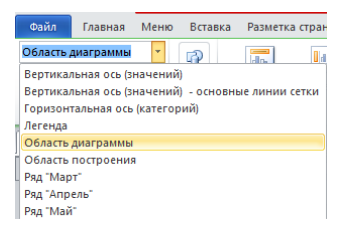
Рисунок 9. Выпадающий список группы Текущий фрагмент
Вкладка Формат
Вкладка содержит группы Текущий фрагмент, Стили фигур, Стили WordArt, Упорядочить, Размер, инструменты которых предназначены для форматирования стиля диаграммы. Например, можно осуществить выбор заливки фигуры, которая вставлена в диаграмму, изменение оформления ее контура, применение выбранного эффекта. Также можно выбрать положение диаграммы на странице, определить способ ее обтекания текстом и т.д.

Рисунок 10. Вкладка Формат
Контекстное меню диаграммы
Кроме того, для работы с диаграммами используется контекстное меню, в которое вынесены наиболее используемые инструменты для работы с диаграммами:
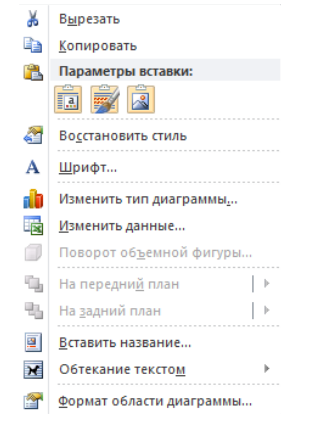
Рисунок 11. Контекстное меню области диаграммы